So wandelt die Seite ein PNG in eine SVG um
Beim Umwandeln sucht die Seite die Kanten zwischen dunklen und hellen Flächen und baut sie als Vektorpfade nach, die SVG besteht also aus Kurven statt aus Pixeln. Bei unserem Test wurde ein PNG mit 1000 × 600 Pixeln zu 41 Pfaden und einer 8,6 KB großen SVG, in etwa 100 Millisekunden. Das klappt gut bei Logos, Schriftzügen und Silhouetten mit klaren Kontrasten; Fotos werden nicht zu detailreichen Vektorzeichnungen. Für mehrfarbige Motive gibt es die englische Seite Convert image to SVG.
Was wir am 2. November 2026 getestet haben
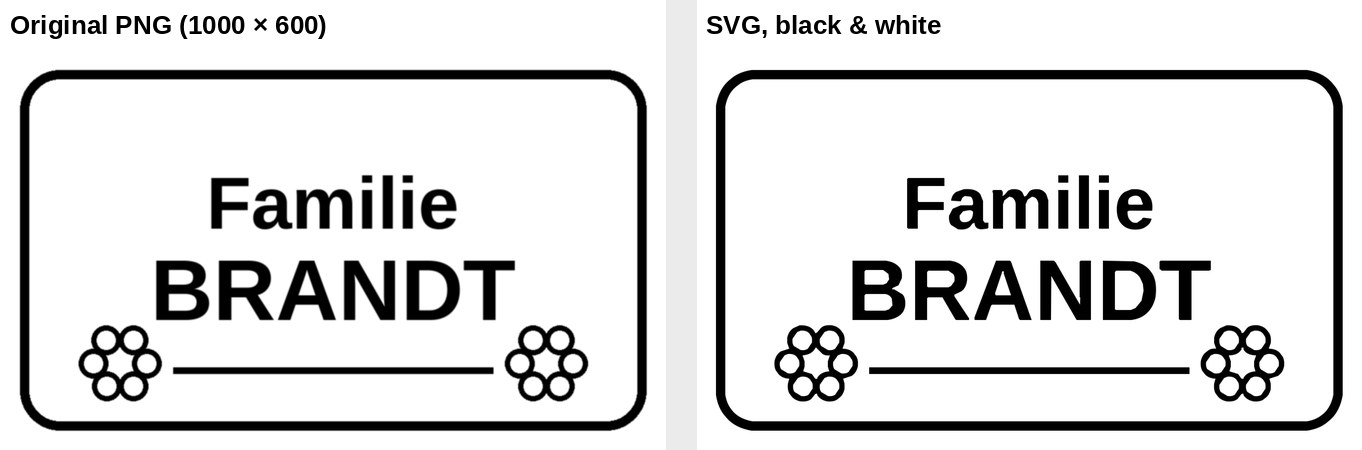
Wir haben selbst ein Namensschild als PNG gezeichnet (1000 × 600 Pixel: Rahmen mit runden Ecken, „Familie BRANDT“ in fetter Schrift, zwei Blümchen und eine Linie) und es hier mit Schwarz-Weiß, automatischem Schwellwert und Standard-Glättung umgewandelt, im Desktop-Chromium.
Ergebnis: 41 Pfade, eine SVG mit 8,6 KB (das PNG hat 43,8 KB), in rund 100 Millisekunden. Rahmen, Linie und Blümchen sind sauber, die Außenkanten der großen Buchstaben scharf. Schwachstelle: Runde Innenformen (B, R, a, e) werden zu kurzen Geraden vereinfacht, in der kleineren Zeile „Familie“ wirken die engen Rundungen leicht verklumpt; wer das schneidet, sollte Schwellwert und Glättung prüfen. Wir haben die SVG nicht in Inkscape, Cricut Design Space oder einer Laser-Software geöffnet und auch nichts geschnitten oder graviert.
SVG statt Pixel: scharf bei jeder Größe, aber nicht perfekt
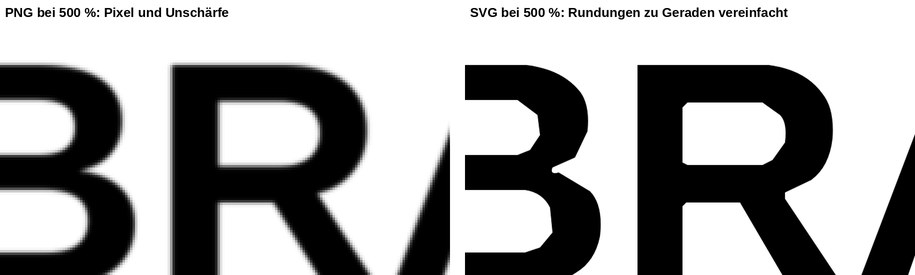
Ein PNG besteht aus einem Raster von Pixeln, beim Vergrößern werden die Kanten treppig und unscharf. Eine SVG speichert stattdessen den Verlauf der Kante als Pfad und rechnet ihn bei jeder Größe neu. Das Detailbild zeigt einen Ausschnitt der großen Schrift „BRANDT“ bei 500 %: links die Pixel des PNG, rechts die SVG. Die Außenkanten sind scharf und gerade. Die Innenrundungen von B und R sind in der Umwandlung aber zu kurzen Geraden mit abgeflachten Ecken vereinfacht, die Rundungen sind also nicht so glatt wie im Original. Für Folie und Vinyl in normaler Schriftgröße fällt das kaum auf; wer sehr große Buchstaben schneidet, sollte Schwellwert und Glättung testen und das Ergebnis in seiner Software ansehen.
SVG für Plotter, Laser, Cricut und Folie
Plotter und Schneidemaschinen wie Cricut oder Silhouette lesen SVG-Dateien meist direkt ein, ebenso viele Laser-Programme. Prüfe Größe und Linienstärke immer in deiner eigenen Software, bevor du schneidest, denn die Seite kennt dein Material nicht. Für Folie und Vinyl ist ein Motiv mit wenigen, dicken Flächen am besten: Dünne Linien und sehr kleine Schrift lassen sich schlecht entgräten.
Welche Bilder sich eignen
- Logos, Schriftzüge, Monogramme und Silhouetten mit klaren Flächen.
- Handschrift oder Unterschrift auf hellem Untergrund, gut ausgeleuchtet gescannt oder fotografiert.
- Schablonen und Strichzeichnungen mit Linien, die dicker als ein paar Pixel sind.
- Weniger geeignet: Fotos, Farbverläufe, weiche Schatten und winzige Schrift.
Von der SVG zum 3D-Druck
Unter der Vorschau führt ein Knopf direkt zur Seite SVG to STL (auf Englisch). Die SVG wird dabei nur im Browser übergeben, nicht über einen Server. Dort stellst du Größe und Höhe ein und lädst die STL für den Slicer herunter. Dieselbe Umwandlung auf Englisch: Image to SVG.